

微信客服
微信客服
在 PocketClaw 的「通道」页面,你可以接入微信客服,让用户通过微信扫描客服二维码后直接咨询智能体。该通道适合官网咨询、社群答疑、售后服务等面向外部用户的客服场景。
微信客服通道不同于「微信」个人账号通道:用户扫描的是微信客服二维码,消息会进入微信客服会话,并由你绑定的 PocketClaw 智能体自动回复。
使用流程总览
微信客服通道需要先在微信侧准备企业和客服能力,再回到 PocketClaw 完成授权与客服账号配置。完整流程如下:
- 创建或准备企业微信企业。
- 使用企业管理员账号登录微信客服官网,为该企业开通微信客服功能。
- 在 PocketClaw 的「知识库」页面创建知识库并上传文档。
- 在 PocketClaw 的「对话」页面启用客服智能体。
- 在 PocketClaw 的「通道」页面进入「微信客服」配置,使用企业微信管理员账号扫码,将微信客服授权给 PocketClaw。
- 授权完成后,在 PocketClaw 中配置客服昵称、默认智能体、欢迎语、结束语、自动结束时间和客服头像。
- 在「使用方法」中下载微信客服二维码,并投放到网站、微信群、公众号文章或线下物料。
- 用户使用微信扫码发起咨询后,消息会进入微信客服会话,并由绑定的 PocketClaw 智能体自动回复。
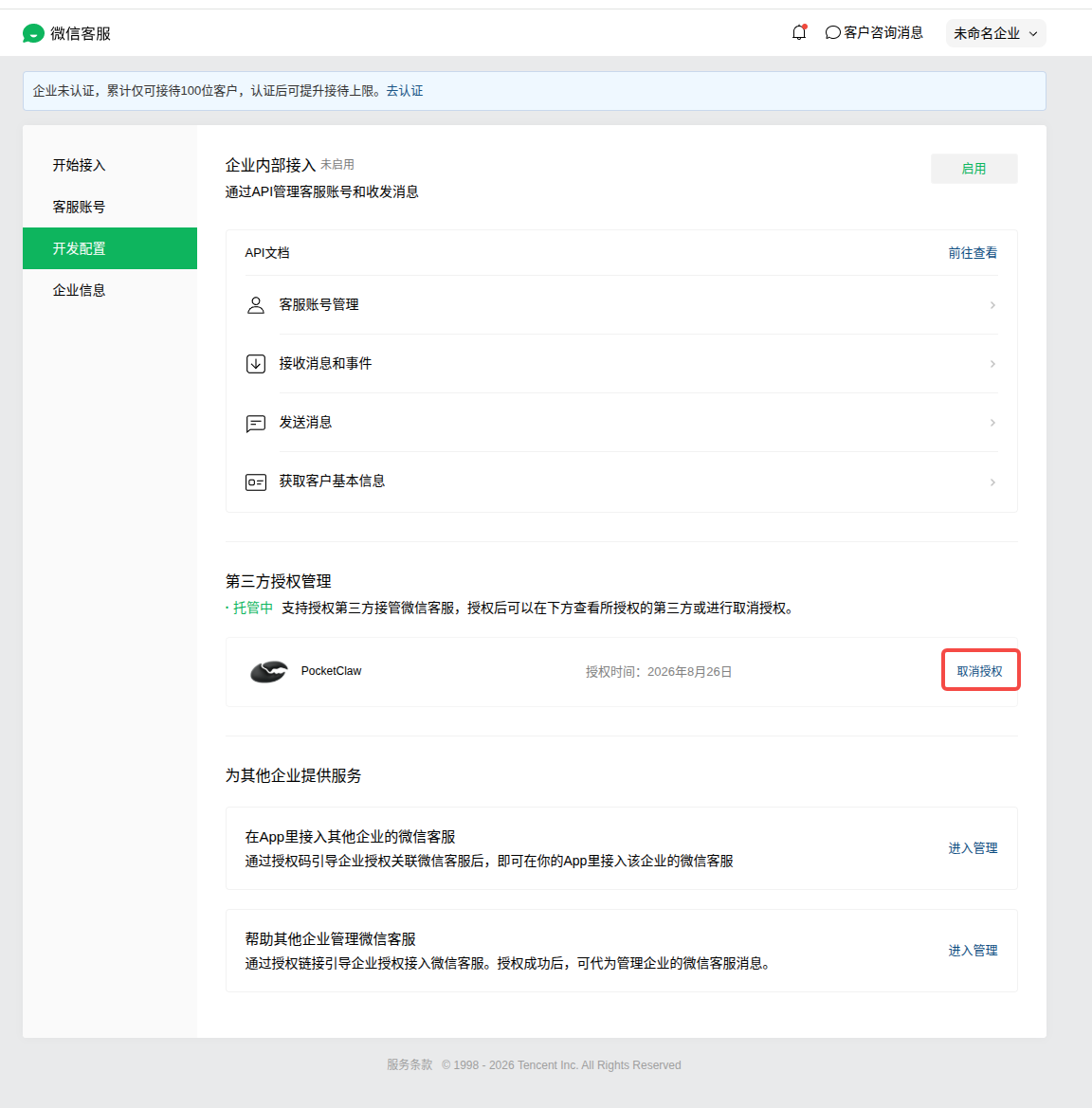
如果后续不再使用该通道,需要先在 PocketClaw 中移除微信客服通道,然后前往微信客服管理后台取消 PocketClaw 的第三方授权。仅在 PocketClaw 中移除通道不会自动撤销微信侧授权。
创建或准备企业
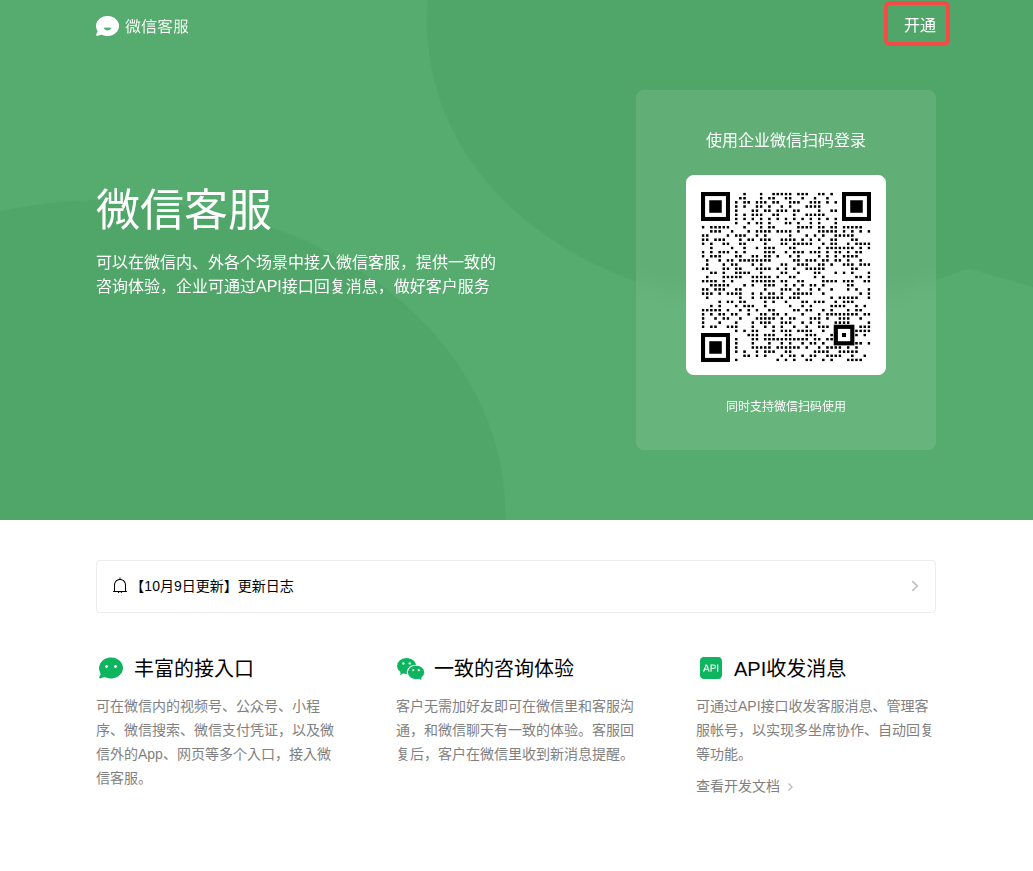
如果你还没有企业微信企业,进入微信客服官网后点击右上角「开通」,按页面提示先创建企业。
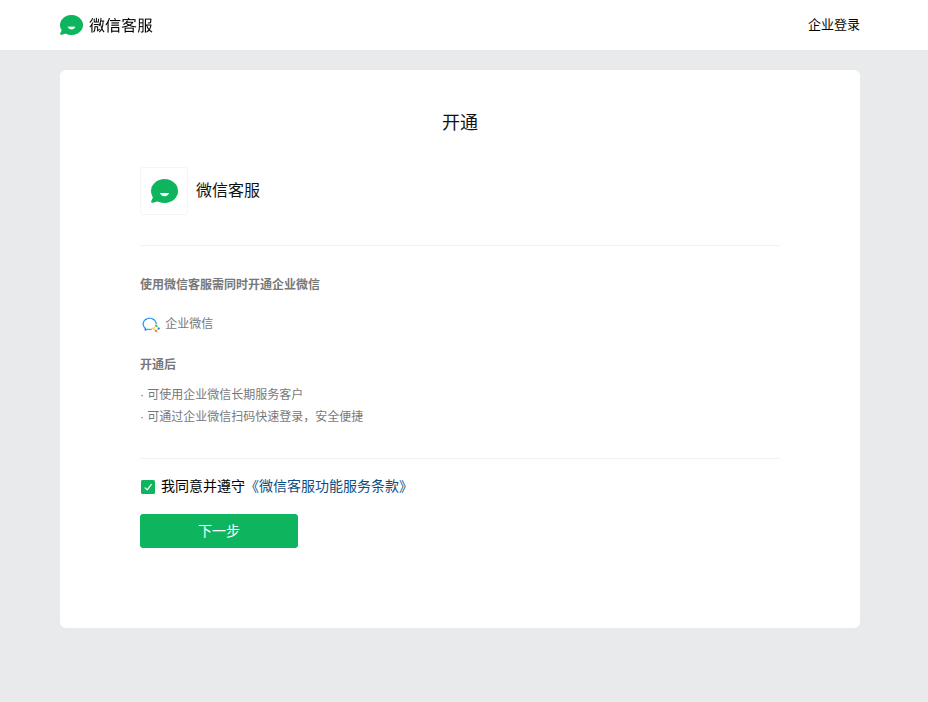
在开通页面勾选服务条款后,点击「下一步」。使用微信客服服务会同步开通企业微信。
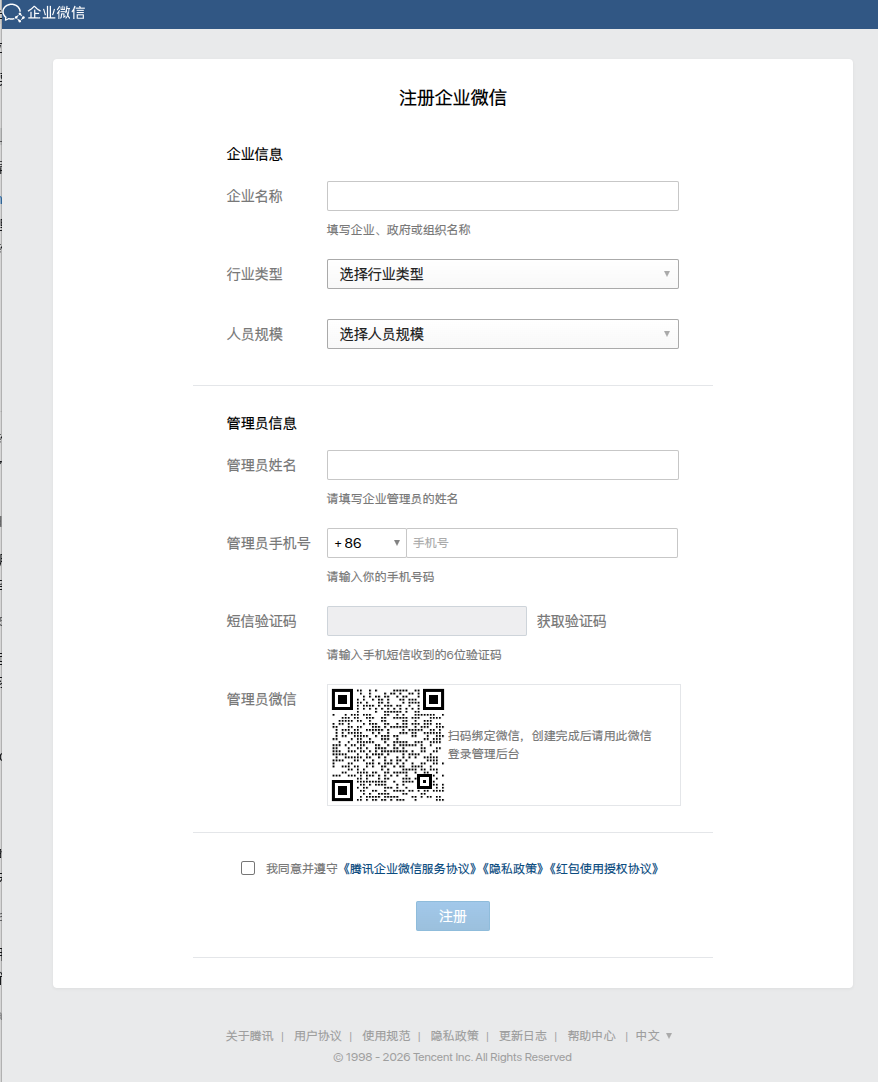
随后填写企业信息和管理员信息,并使用管理员微信扫码绑定。提交注册后,使用该管理员账号继续完成微信客服开通。
如果你已有企业微信企业,可以直接使用企业管理员账号登录微信客服官网,确认该企业已开通微信客服功能后,再回到 PocketClaw 授权。
创建知识库和客服智能体
创建知识库
- 在 PocketClaw 中进入「知识库」页面;
- 点击「新建知识库」,填写知识库名称、知识库标识、用途等资料;
- 上传 FAQ、产品说明、服务政策等资料,等待处理完成
- 详细步骤请参考创建知识库文档。

启用客服智能体
- 在 PocketClaw 中进入「对话」页面,选择「智能客服」;
- 点击启用智能体会打开智能体设置页;
- 选择您刚刚创建完成的知识库以及勾选知识库限定模式(如果您希望您的智能客服在知识库中未找到相关内容时可以自行回复,可以不勾选此选项);
- 可以点击消息通道「微信客服」后的立即配置,既可立马跳转到微信客服的配置页面,完成后即可使用微信客服通道。

授权微信客服
打开 PocketClaw 左侧菜单的「通道」页面,找到「微信客服」卡片,点击「设置」。
进入配置弹窗后,点击「授权微信客服」。PocketClaw 会生成企业微信授权二维码,请使用企业微信扫码,并用企业管理员账号完成微信客服第三方授权。
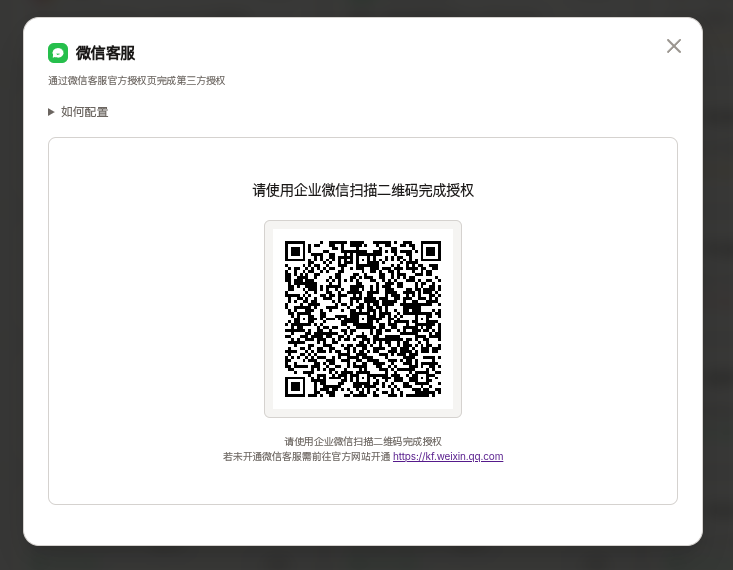
授权过程中请按页面提示完成确认。授权完成后,返回 PocketClaw,通道会进入客服账号配置流程。
配置客服账号
授权成功后,在「客服配置」中设置微信客服账号信息:
| 字段 | 说明 |
|---|---|
| 客服昵称 | 用户在咨询时看到的客服名称 |
| 默认智能体 | 负责回复该客服会话的智能体,推荐选择「智能客服」 |
| 欢迎语 | 用户进入咨询时收到的第一条消息,留空时使用默认欢迎语 |
| 结束语 | 会话结束时发送的收尾消息,留空时使用默认结束语 |
| 自动结束时间(分钟) | 会话空闲多久后自动结束,默认 30 分钟 |
| 客服头像 | 微信客服展示头像,建议上传清晰的品牌或客服头像 |
微信客服是面向外部用户的入口,默认智能体推荐选择「智能客服」。不建议绑定带办公、文件、运维、账号等高权限工具的其他智能体,避免外部用户触发敏感操作。
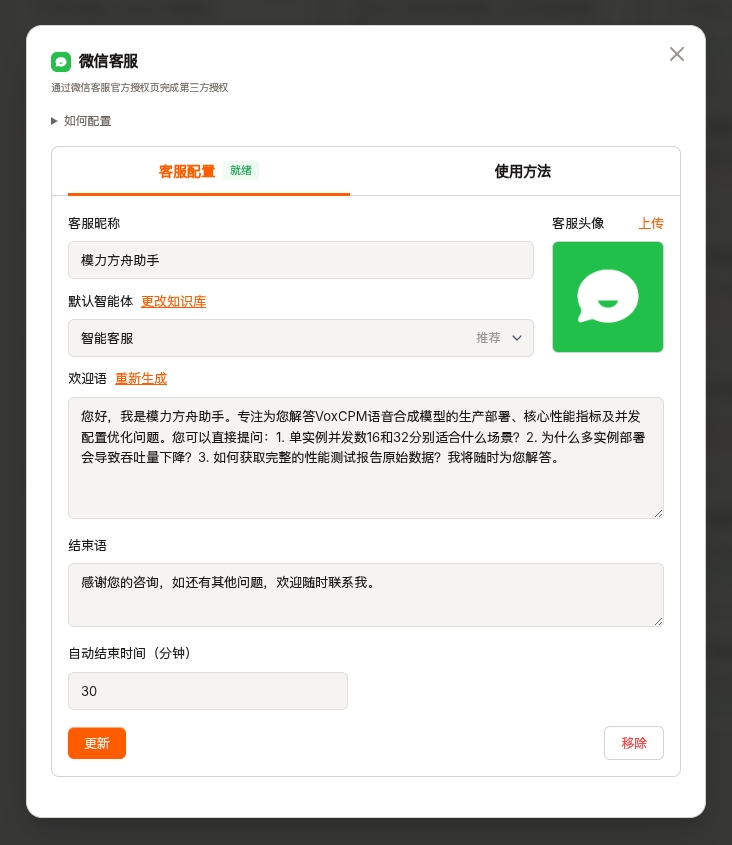
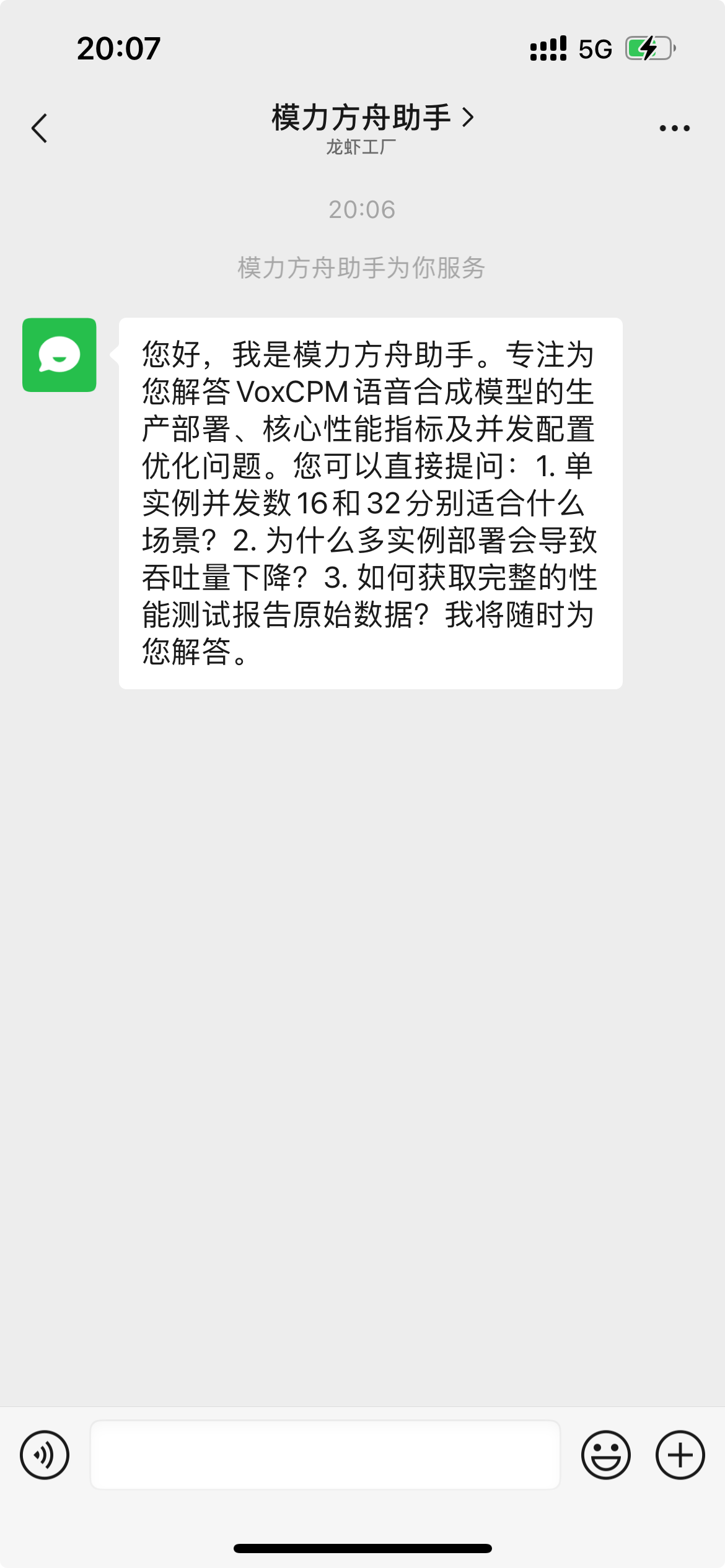
默认会自动生成欢迎语,包含知识库概述和三个由知识库生成的示列问题;
您好,我是模力方舟助手。专注为您解答 VoxCPM 语音合成模型的生产部署、核心性能指标及并发配置优化问题。您可以直接提问:
- 单实例并发数 16 和 32 分别适合什么场景?
- 为什么多实例部署会导致吞吐量下降?
- 如何获取完整的性能测试报告原始数据?我将随时为您解答。
默认结束语为 感谢您的咨询,如还有其他问题,欢迎随时联系我。。
填写完成后点击「保存」或「更新」。如果后续更换默认智能体,PocketClaw 会根据新的智能体重新生成更贴合角色的欢迎语,你也可以手动点击「重新生成」。
下载并投放客服二维码
配置完成后,切换到「使用方法」标签页。
在该页面点击「下载二维码」,获取微信客服二维码图片。你可以将二维码投放到以下位置:
- 官网、帮助中心或产品页面
- 微信群、社群公告或公众号文章
- 售后卡片、说明书、线下物料
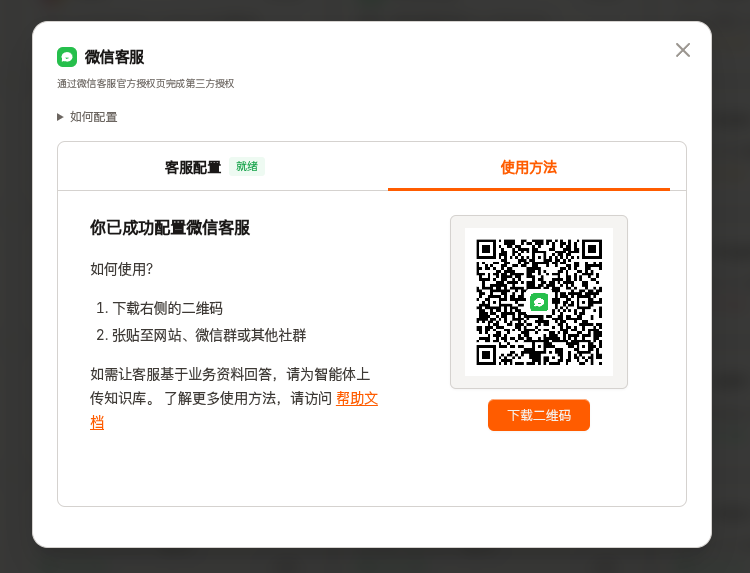
用户使用微信扫描二维码后,即可进入客服会话。PocketClaw 会把用户消息转发给绑定的智能体,并将智能体回复发送回微信客服。
让客服基于业务资料回答
如果希望客服回答产品、售后、价格、使用流程等业务问题,建议为默认智能体上传知识库:
- 在 PocketClaw 中进入「知识库」页面,上传 FAQ、产品说明、服务政策等资料。
- 确认客服智能体拥有该知识库的访问权限。
- 回到「微信客服」通道,确认默认智能体选择的是该客服智能体。
- 在「微信客服」通道中,勾选知识库限定模式,知识库限定模式开启后,智能体会优先从知识库中查找答案,若知识库中没有相关内容,不会自行补充和推测。
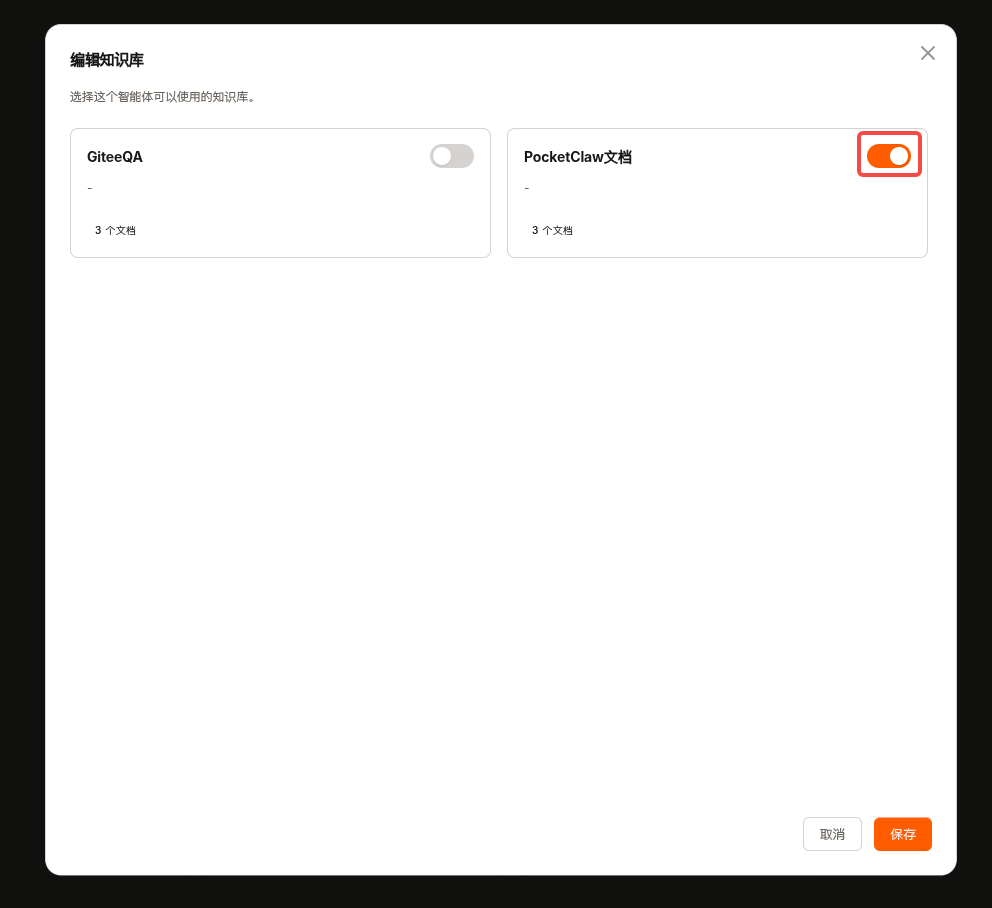
你也可以从智能体配置页进入知识库设置。打开客服智能体详情,在「知识库」区域点击「编辑」:
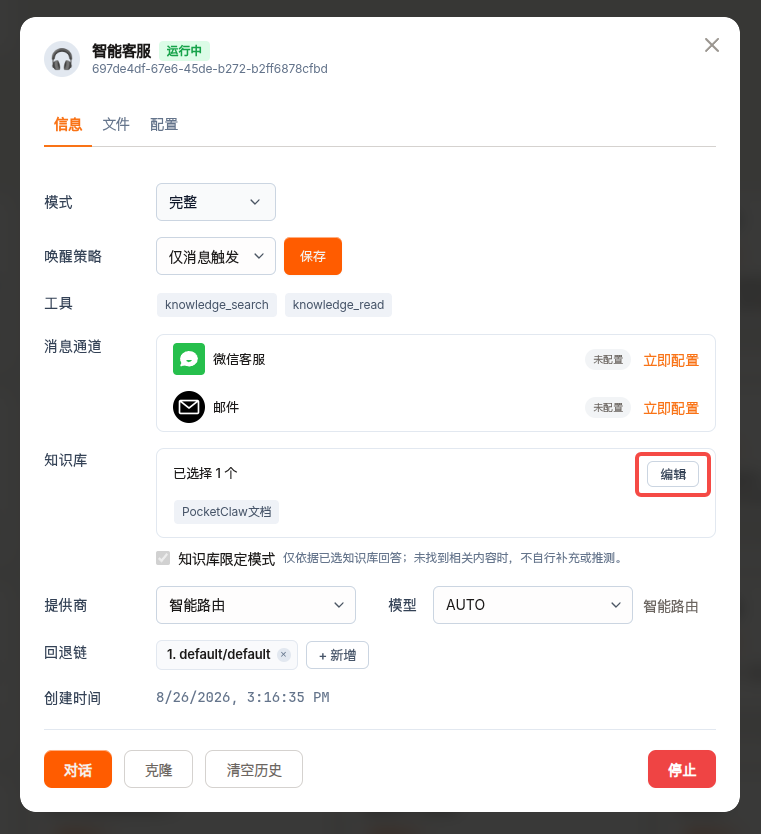
在知识库列表中打开对应知识库的开关,点击「保存」完成绑定:
知识库内容越清晰,智能体回复越稳定。建议优先整理结构化 FAQ,并在智能体的系统提示词中说明客服身份、语气、升级人工处理规则。
更换或移除通道
如需修改客服昵称、默认智能体、欢迎语、结束语、自动结束时间或头像,重新进入「通道」页面,点击「微信客服」卡片中的「编辑」即可。
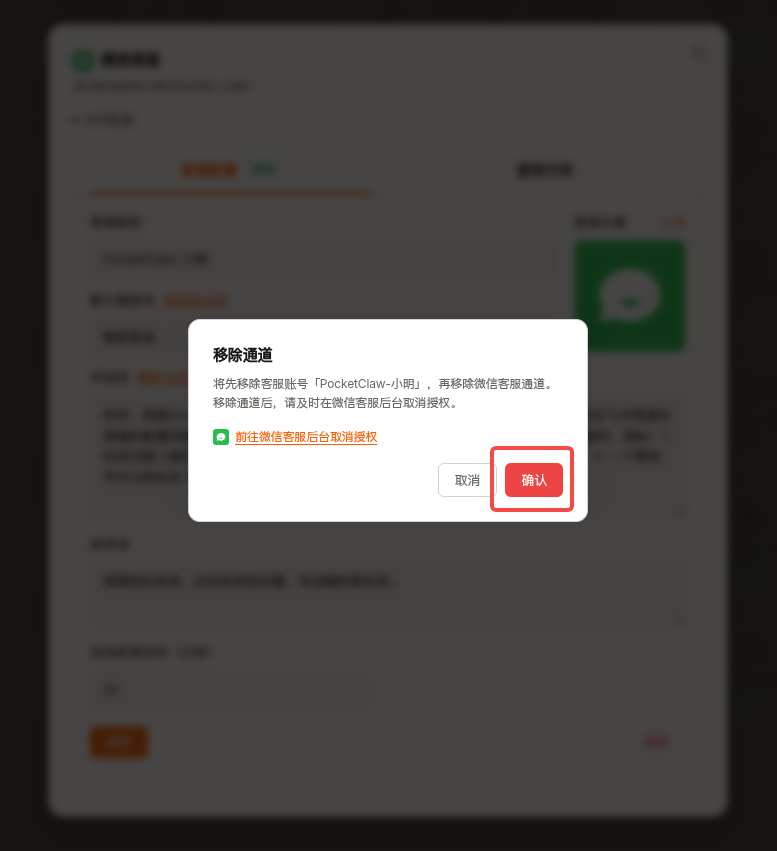
如需移除微信客服通道,点击「移除」。移除后,PocketClaw 不再接收该微信客服账号的消息。请随后进入微信客服后台取消 PocketClaw 的第三方授权,避免保留不再使用的授权关系。
在微信客服管理后台进入「开发配置」,找到「第三方授权管理」中的 PocketClaw,点击「取消授权」。
常见问题
授权二维码生成失败怎么办?
请稍后重试。如果持续失败,请确认 PocketClaw 网络正常,并检查企业是否已开通微信客服。
页面提示授权失效怎么办?
重新进入「微信客服」配置页,点击「授权微信客服」再次使用企业微信管理员账号扫码授权。
二维码下载失败怎么办?
回到「使用方法」标签页重新生成二维码后再下载。如果仍然失败,请刷新页面后重试。
客服回复不符合业务资料怎么办?
请先检查客服智能体是否绑定了正确知识库,并确认知识库内容已覆盖对应问题。必要时可以补充 FAQ,或调整客服智能体的系统提示词。
 京公网安备11011502039387号