

WhatsApp
在 PocketClaw 的「通道」页面,你可以接入 WhatsApp,让智能体通过 WhatsApp 消息与用户协作。
WhatsApp 支持两种配置方式
- 方式一:扫码配置(更快捷)
- 方式二:创建 Meta Business account 通过 WhatsApp Cloud API 配置
方式一:扫码配置(推荐)
扫码绑定后,该 WhatsApp 账号将被设为 PocketClaw 的机器人代理账号。此后,所有向此账号发送的消息,都将由 PocketClaw 自动接收并回复。
使用 WhatsApp 扫码授权
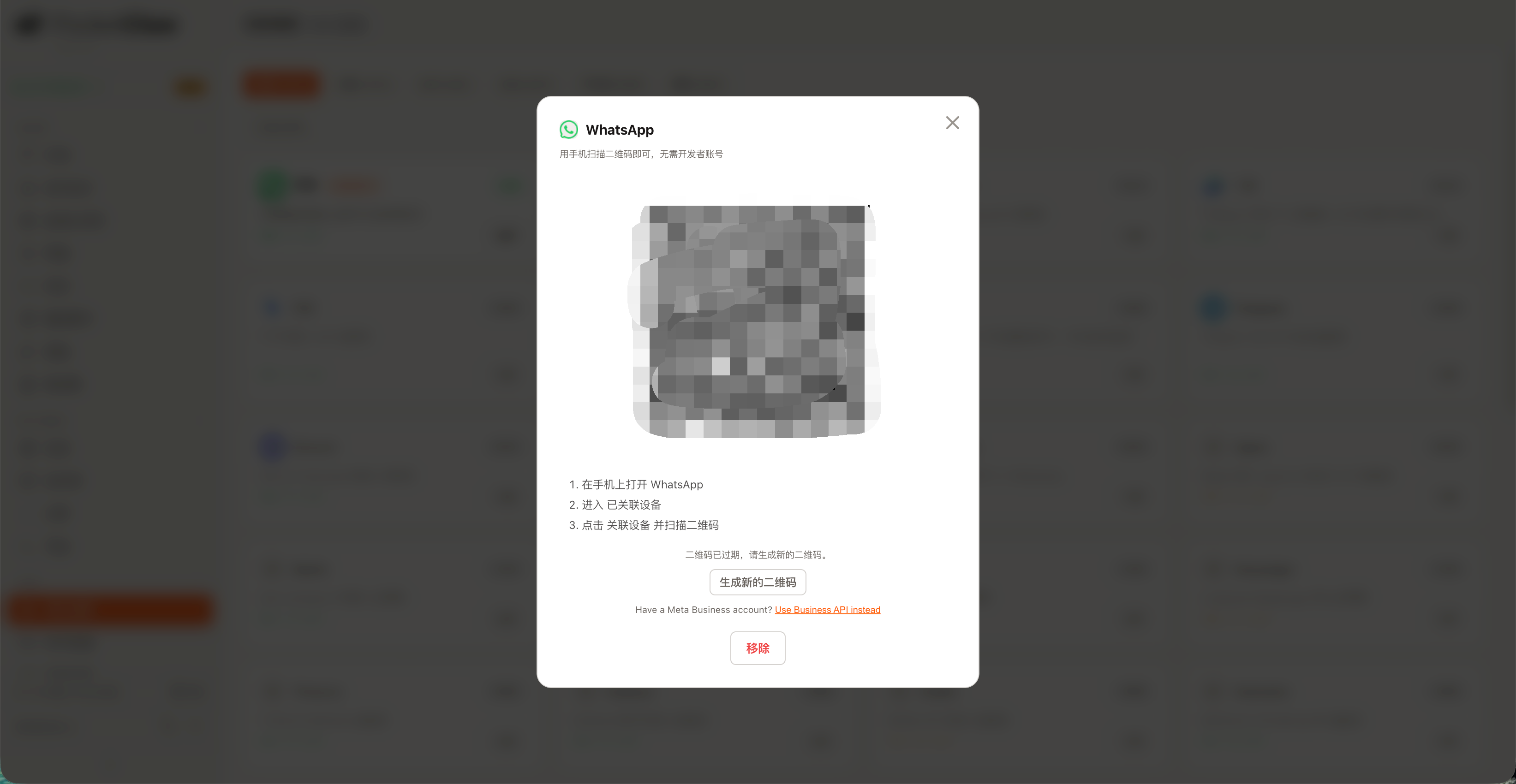
在 PocketClaw 的「通道」页面进入 WhatsApp 配置,使用 WhatsApp App 扫码并确认授权。
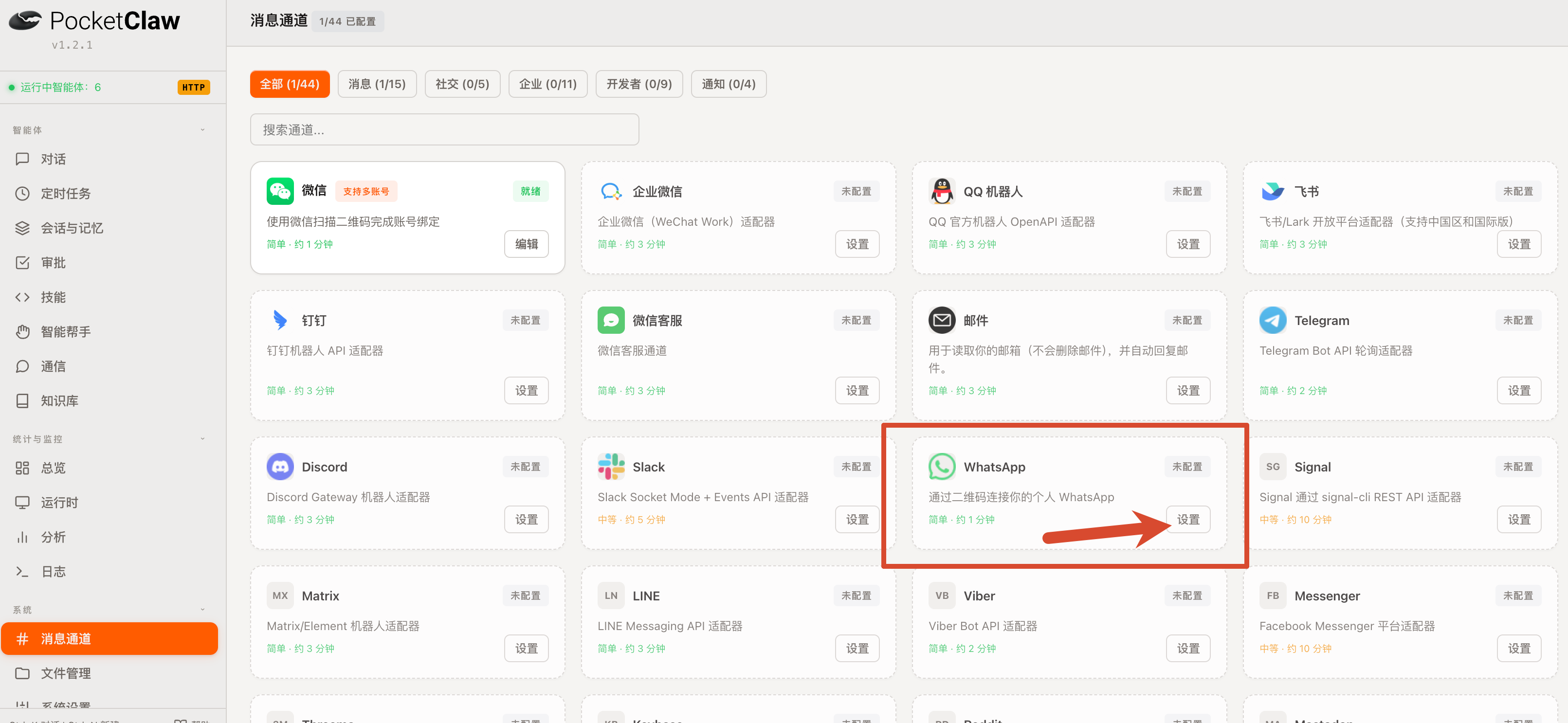
获取 WhatsApp 二维码
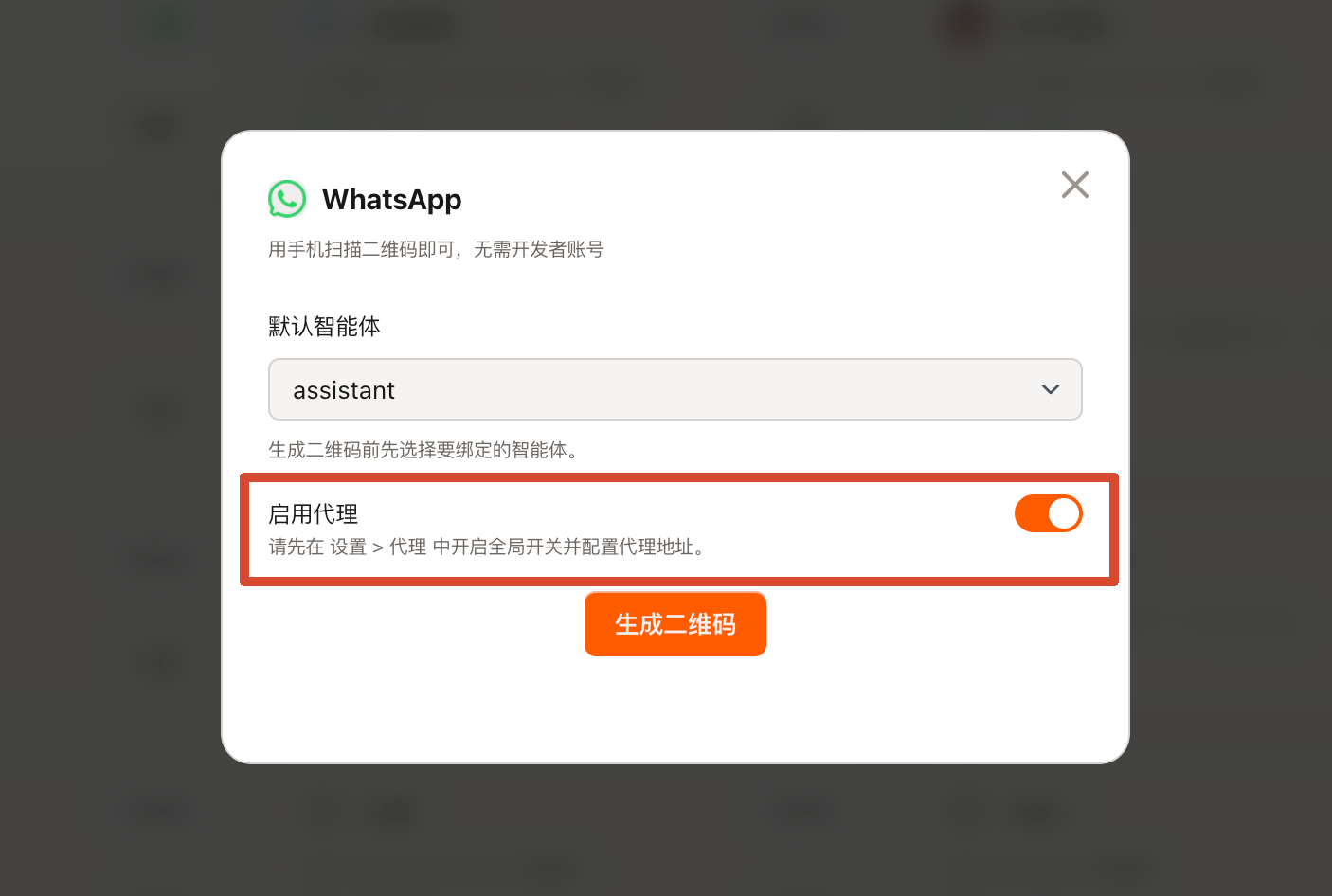
如果你在中国大陆使用,请参考提示,使用海外网络获取 WhatsApp 二维码。
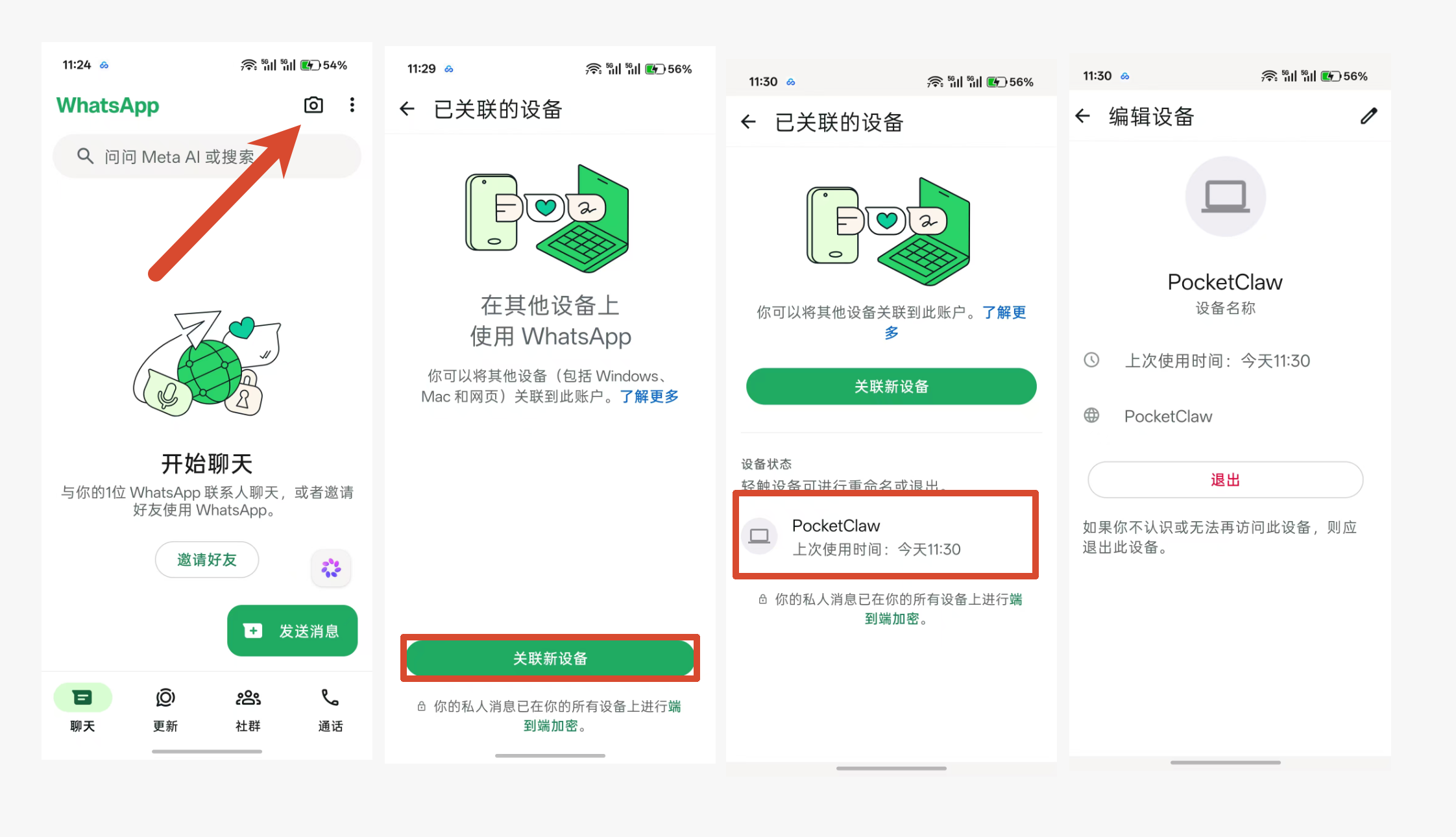
安卓设备中的 WhatsApp 扫码授权
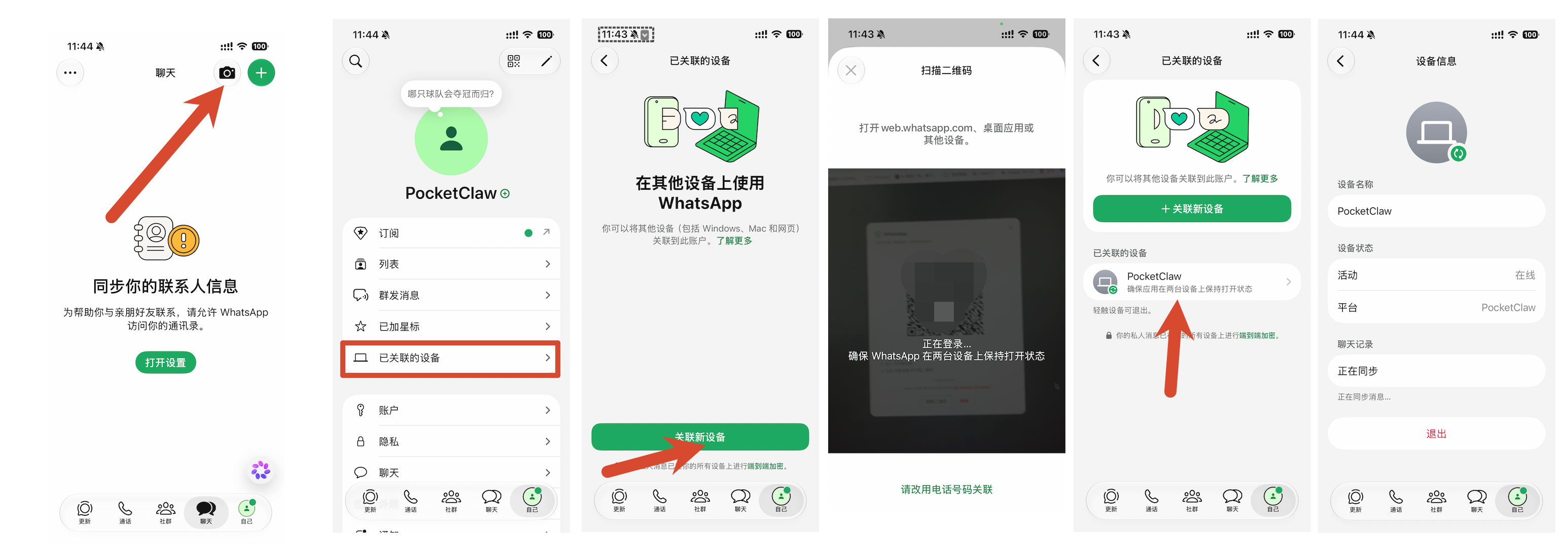
在安卓设备上打开 WhatsApp,可以点击聊天页面右上角的「相机」图标,连续扫描两次二维码即可完成设备关联。关联成功后,您可以在列表中查看已关联的设备,并支持修改设备名称或解除当前设备的绑定。
苹果设备中的 WhatsApp 扫码授权
在苹果设备上打开 WhatsApp,可以点击聊天页面右上角的「相机」图标,连续扫描两次二维码即可完成设备关联,也可以通过自己 页面,点击已关联设备进入关联设备页面。关联成功后,您可以在列表中查看已关联的设备,并支持修改设备名称或解除当前设备的绑定。
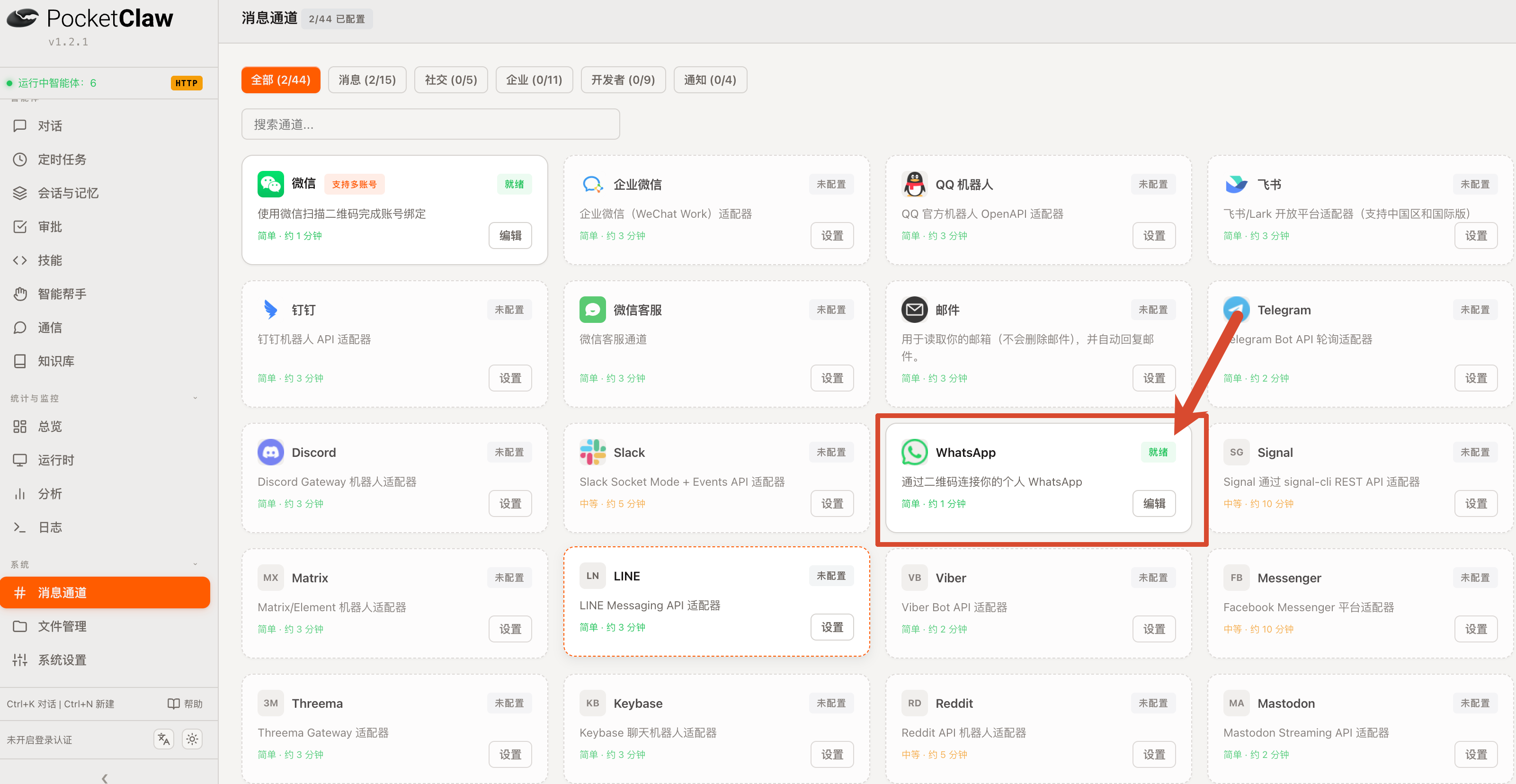
绑定成功,通道显示就绪
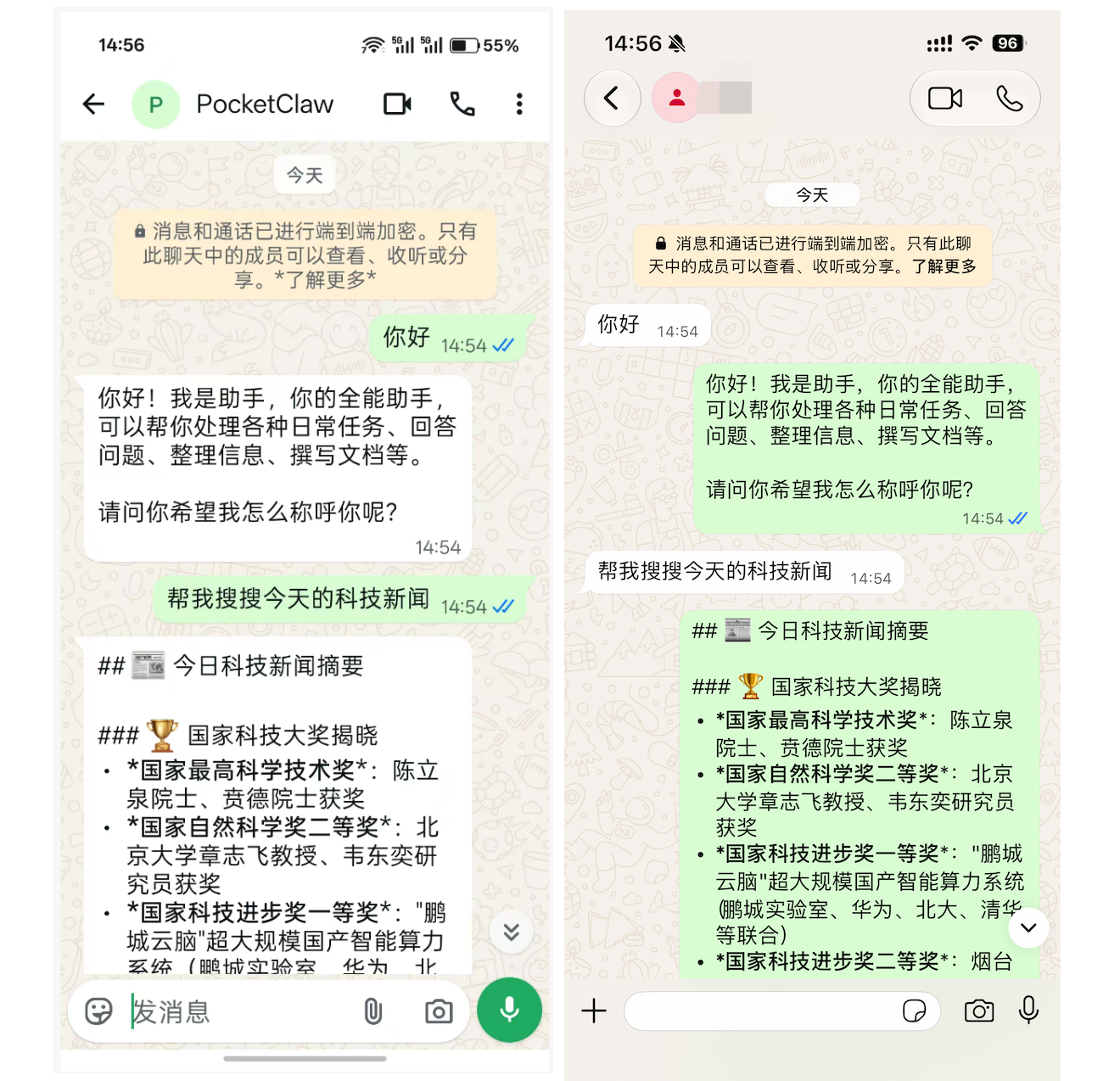
使用其他账号向绑定 PocketClaw 的 WhatsApp 账号发送消息
绑定 PocketClaw 的 WhatsApp 账号,只能使用其他账号向该账号发送消息与 PocketClaw 进行交互,不能使用该账号与 PocketClaw 进行交互。
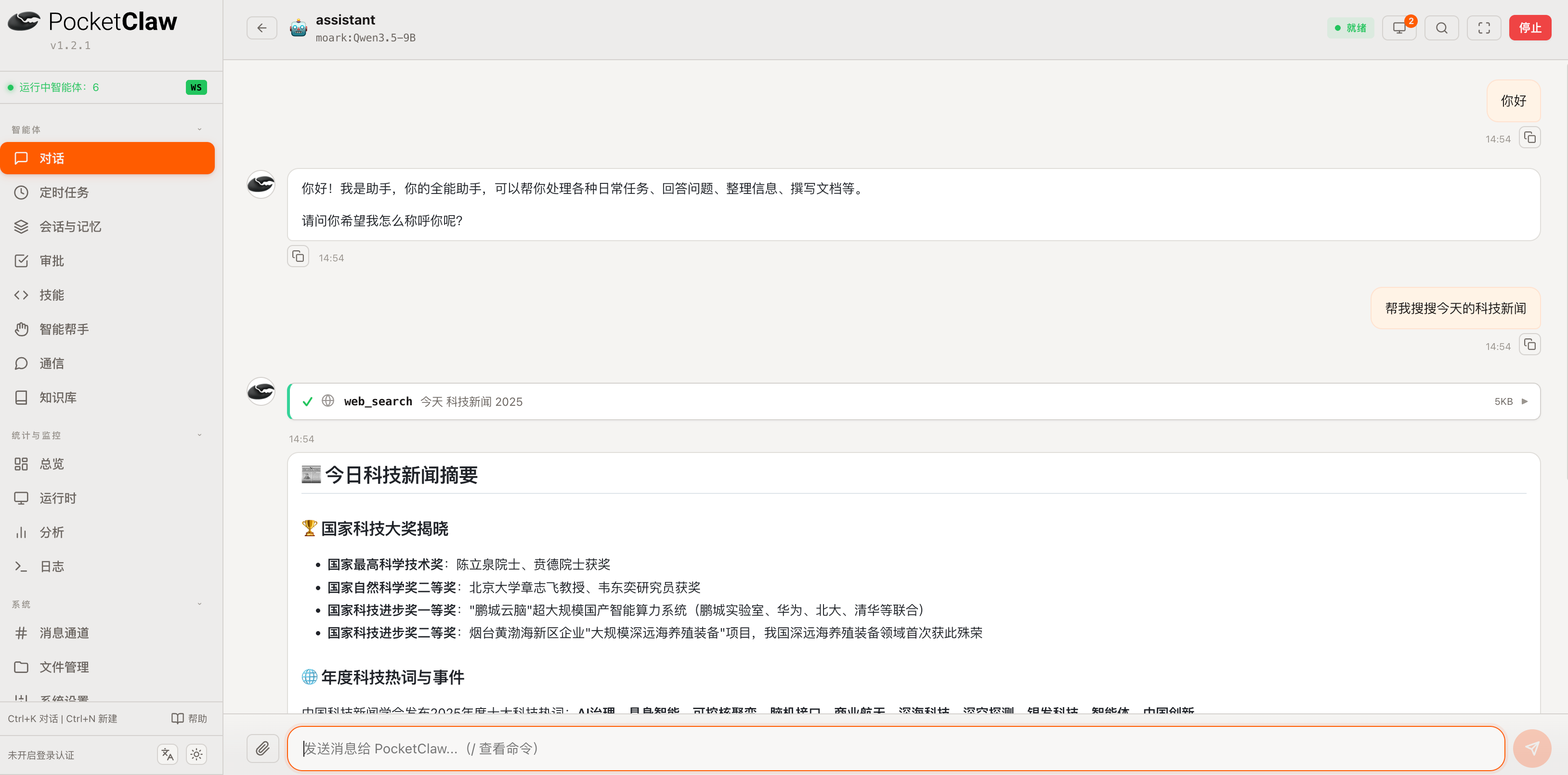
发送消息后,PocketClaw 会自动接收并回复消息,绑定 PocketClaw 的 WhatsApp 账号将作为智能体的代理账号,所有消息都将由 PocketClaw 自动接收并回复,该账号也可以直接回复消息。
左边是用户发送消息,右边是绑定 PocketClaw 的 WhatsApp 账号收到消息后,PocketClaw 自动回复的消息。
解除绑定或者换绑账号
如果你想解除绑定或者换绑账号,在 PocketClaw 的「通道」页面,点击 WhatsApp 配置的「编辑」按钮,然后点击移除即可重新获取二维码。
在 PocketClaw 中解绑账号后,WhatsApp 中已关联的设备不会自动退出,需要手动退出登录,未退出不影响重新扫码绑定 PocketClaw。
方式二:创建 Meta Business account 通过 WhatsApp Cloud API 配置
该方式暂未测试,不推荐使用
 京公网安备11011502039387号